使用 Microsoft Photo Editor
來取得 Excel 和 Word 上的影像
客戶或廠商電子郵寄來的 Excel 或 Word
檔案上有些影像你想存起來做其他用途, 怎麼做呢?
在 Office 97 中有個程式, 叫做 Photo Editor (通常位置在
c:\Program Files\Common Files\Microsoft Shared\PhotoEd\Photoed.exe), 很適合於此用途.
先確定程式集中有此程式, 執行此程式. 在 Excel 或
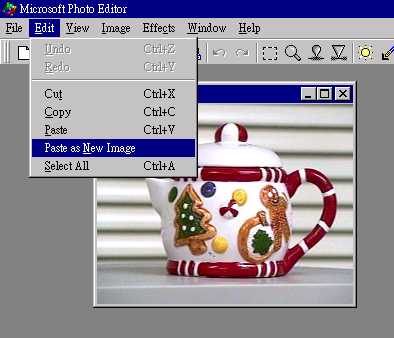
Word 的影像上按右鍵, 點選複製. 移至 Photo Editor, 選 Edit | Paste as New
Image (如下圖), 影像即會產生. 這個影像保留插入至 Excel 或 Word
之前的大小, 和顯示在 Excel 或 Word 的大小無關.
假如你使用一般影像編輯程式 (如 ProImage 或 Photoshop),
通常須先開啟一個新的空白頁, 再將此影像貼上. 如此一來, 你必須用
crop 把影像剪下, 很難剪得恰當. 另外,
這些軟體也可能改變影像原始大小.
如果你使用 Office 2000, 你可以使用 PhotoDraw 做這個事情. 不過
PhotoDraw 較複雜, 有點殺雞用牛刀的意味. FrontPage 所附的 Image Composer
也很適合做同樣的事, 就看你熟不熟悉這個軟體.
附註: 若你找不到 Photo Editor, 可使用 Office CD 來新增之. |