使用 OE5
時如何備份電子郵件
電子郵件已經成為辦公室和私人文件的一部份,
重要性越來越高, 保存備份也越來越重要.
備份也可能是刪除爆滿的信件夾之前應該而必要之作業.
由於大部份郵件都存放在個別的電腦上 (指 POP3 用戶, IMAP
用戶之郵件放在主機), 備份可能須由電腦使用者各別執行.
假如你使用 Microsoft Outlook Express 5 (OE5)
收發電子郵件, 可用以下方法備份郵件至磁碟片 (容量夠的話)
或網路硬碟.
先啟動 OE5, 選擇 menu Tools | Options... |
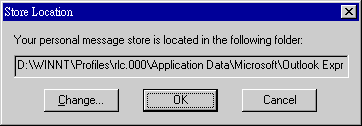
Maintenance, 按 Store Folder 鍵. 在 Store Location
對話方塊, 你會看到一行字, 即為存放電子郵件的資料夾.
這個位置可能隨使用者不同而不同, 所以須特別記下. 假如你 Windows NT
或 Windows 2000, 每個人有不同的資料夾.
其次, 選擇 menu File | Folder | Compact All
Folders. 這個動作會把檔案中的空格清除, 壓實檔案. (每個郵件夾--如
Inbox--為一個檔案. 當你刪除一封郵件時, Inbox.dbx 並不會縮小,
只多了個記號.)
關閉 OE5. 啟動檔案總管,
找到剛剛記下的資料夾. 在視窗右側, 你會看到很多副檔名為 dbx
的檔案, 如 Inbox.dbx, Sent items.dbx. 使用 Copy/Paste 功能,
將所有檔案抄到磁碟片或其他硬碟. (備份個別檔案亦可,
但要確定個別檔案和 Folders.dbx 內容一致.)
以後若不幸碰上資料毀損, 重新安裝 IE5
+ OE5, 用上述方法找到 Store Location, 再將備份的檔案全部抄回此資料夾.
由於我無 OE4, 無法確知其情況,
但應該相差不多. 如果你要由 OE4 升級至 OE5, 應先做備份. 安裝 OE5
之後, 把資料抄回硬碟上某個新的資料夾, 再用 menu File | Import |
Messages... 匯入資料. |