
0. 總論
1. Menu & Popup Menu
2. Toolbar
3. Crop
4. Resize
5. Brightness & Contrast
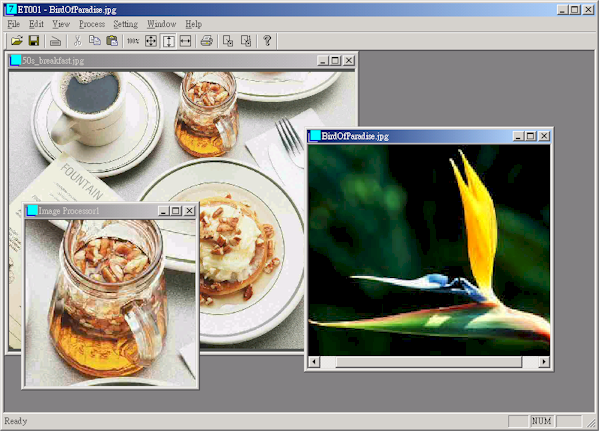
市面上影像編輯程式很多, 功能都很齊全. 本程式是針對出口業者對於影像之取得及處理等特定需求所寫的專用軟體, 功能簡單不繁, 但皆為必需, 使用起來應更為順手. 其中 resize images 更是處理出口業者大量影像檔案的有力工具.
| File | Open | 開啟影像檔. 即使是沒有列在檔案類型內的影像也可能可以開啟. 可以同時開啟多個檔案. |
| Close | 關閉一個影像. | |
| Save As | 貯存新檔. 可以貯存的格式不只限於檔案類型內的格式; 只要所輸入為可接受的影像檔名, 便可依該格式存檔. 存成 JPEG 檔案, 會用到 Setting->JPEG Qaulity 中的品質參數. | |
| Scan | 由掃瞄器或數位相機擷取影像.
這些設備須使用符合 TWAIN 介面的驅動程式 (大多數如此). Acquire Image: 開始掃瞄以取得影像. Select Source: 若有兩種以上設備 (如掃瞄器和數位相機), 可以在此選擇來源. |
|
| Mail Image As Attachment | 將影像以電子郵件附件送出, 一次一張. 新產生影像 (如 scan, crop, paste 取得者) 須先存檔, 才能送出. | |
| Process | Resize | 更改影像大小. 影像大小 (即像素) 一旦更改, 無法回復. 如有必要, 先 duplicate. |
| Brightness & Contrast | 調整亮度和對比. | |
| Setting | JPEG Quality | 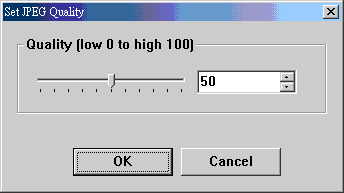 存檔為 JPEG baseline 失真格式時, 應指定壓縮時要保留的品質. 此數目非百分比. 對於小圖, quality 不要小於 60. 一般情況下, 50 是個可以的數字. |
開啟影像後, 若按滑鼠右鍵, 會有以下 popup menu:
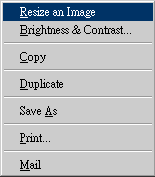 |
Resize an Image | 同上表 Process->Resize. |
| Brightness & Contrast | 同上表 Process->Brightness & Contrast | |
| Copy | 將影像複製至 clipboard, 可以轉貼於其他程式 (如 Word). 在別處 copy 之影像亦可轉貼到本程式. | |
| Duplicate | 複製影像. 由於 resize 或調整亮度會改變影像, 所以在執行之前, 複製影像保留一份有時有用. | |
| Save As | 同上表 File->Save As | |
| 列印單一影像. 會依據設定紙張, 印滿一頁. | ||
| 同上表 File->Mail Image As Attachment. |

|
|
|
 |
掃瞄, 同上表 File->Scan->Acquire. |
 |
Actual size. 以沒有放大或縮小之原像素呈現在螢幕, 最能看出影像品質. 若影像大過視窗, 會有 scroll bars. |
 |
Fit window. 在視窗中將影像做最大的放置. 在此模式, 全部影像都會呈現, 故無 scroll bar 必要. 只有在此模式, 才能 crop. |
 |
Fit height. 影像填滿視窗高度. 若影像水平大過視窗, 會有水平 scroll bar. |
 |
Fit width. 影像填滿視窗左右. 若影像高度大過視窗, 會有垂直 scroll bar. |
 |
更改一個資料夾中影像之大小. 見以下說明. |
 |
更改一個影像大小. 見以下說明. |
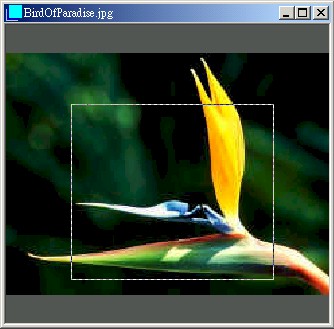
在 fit window 模式, 按滑鼠左鍵右拉, 會有如下圖之點框. 放開滑鼠鍵時, 有對話方塊要求確認, 選擇 OK 即有一個新的較小影像產生. 這個功能叫做 cropping, 用來裁去不必要的背景.
 |
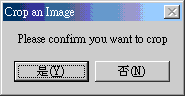 |
滑鼠拉動的範圍若未超過十個像素, 無效. 新影像仍以 fit window 呈現, 若影像太小, 會有 pixelization 的模糊現象. 可改用 actual size 呈現. Cropping 時原影像保留, 故新影像無正式名稱; 若要送成電子郵件附件, 須先存檔.
你可以用 menu 或 popup menu 來更改影像大小:
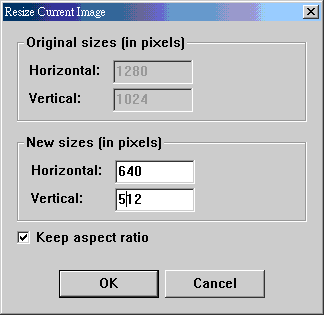
上半部顯示的大小為目前影像大小. 下半部為要更改成的大小 (一開始可能為 0 或上次更改的數字). Aspect ratio 為影像水平尺寸和垂直尺寸的比例, 一般均應固定. 若 Keep aspect ratio 打勾, 輸入 New sizes->Horizontal 後, Vertical 會自動算出. 反之, 若輸入新的 Vertical, Horizontal 亦會重新算出.
按 OK, 影像即改為新的大小, 套用原有檔名. 在未存檔之前, 硬碟上之舊檔仍然存在, 未被更改.
一個資料夾中所有影像檔案可以一次全部更改成統一大小.
點選 toolbar 上的 :
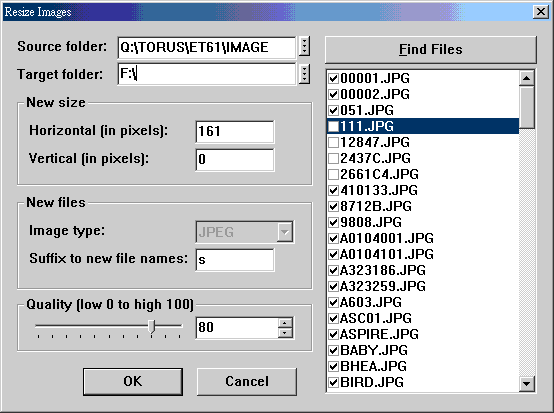
Source folder 為存放舊影像的資料夾, target folder 為存放新影像的資料夾, 兩者不能相同. 有了 source folder 後, 按 Find Files 即可看到該資料夾中所有 JPEG 的影像檔案. 若你使用 source folder 右側之按鍵尋找資料夾, 則不必按 Find Folder 鈕. 假如某些檔案不需更改, 將檔名前之打勾點消.
New size 至少要有一格有數目. 0 代表無限大. 所以, 161 x 0 表示新影像的水平大小均為 161 像素, 垂直大小則依比例計算. 若兩者都指定, 新影像為能套入此新大小的最大尺寸.
若希望新影像的檔名和舊影像有所區別, 可以利用 suffix 在舊檔名後加字.
存 JPEG 檔時, 應指定品質參數. 若新影像的水平或垂直大小小於 200 點, 此參數最好不要低於 70.
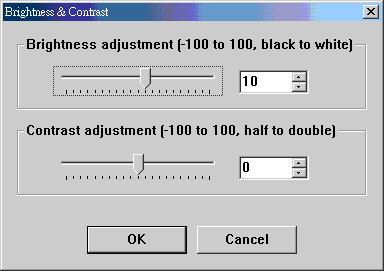
亮度和對比是近似但並不相同的觀念. 亮度指影像絕對強度; 調整時影像每一點都調整一樣大小. 對比指影像相對強度; 調整時影像每一點都調整一樣倍數, 所以調整後相對而言, 亮點愈亮, 暗點愈暗. 這兩個動作可同時進行, 但有時效果會互相抵銷.
Last modified: February 2002
