


Toruswdc.dot/Toruswd.dot -
顯示資料夾之影像 
很多時候, 你想知道一個資料夾中有什麼影像; 如有必要, 你也想把這些影像印出來. 有些影像編輯軟體能讓你編輯相片簿, 郤不能依照相片簿的樣子印出. 有些軟體讓你很容易地就看到一個資料夾中的影像, 郤不能一塊兒印出. 現在, 你可以利用 Microsoft Word 加上我們寫的程式, 輕易達成目的.
首先, 下載 ET6.1 SP1 中的 toruswdc.exe 並把它解壓縮存到 f:\torus\et61\data 之下. (假如你使用英文 Office, 下載 toruswd.exe.)
開啟你的 Word 程式. 選擇 Menu Bar 的 Tools (工具), 再選擇 Options... (選項), 你會看到以下畫面:
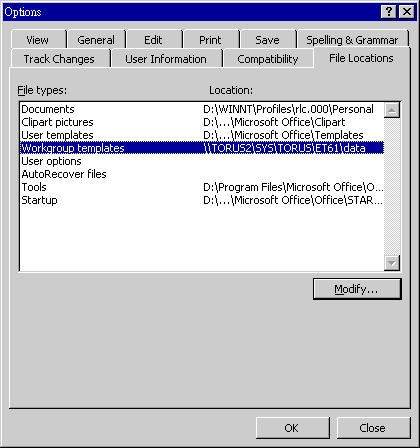
選擇 File Locations tab (檔案位置), 點選 Workgroup templates (工作群組範本), 按 Modify (修改) 鍵, 進入以下對話方塊:
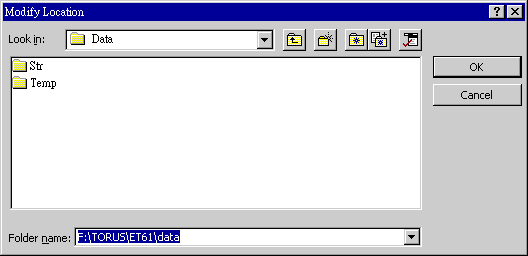
在 Folder name (資料夾) 處打入 f:\torus\et61\data, 按 OK (確定) 鍵. 以上設定讓你在網路上正確使用 Word 的範本, 同時保護範本不致不小心被毀壞.
回到 Word 畫面, 選擇 Menu Bar 上 File (檔案), 再選擇 New... (開新檔案), 你會看到以下畫面: (你不可以使用工具列上開新檔案之圖示; 這兩個用法有不同結果.)
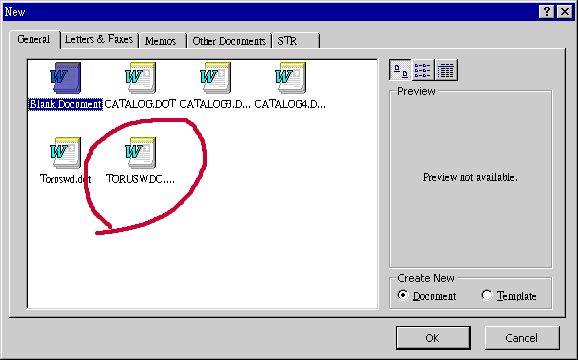
在 TORUSWDC.DOT 上點兩下. Word 的 Menu Bar 右側會多出 Torus menu, 圖示如下:
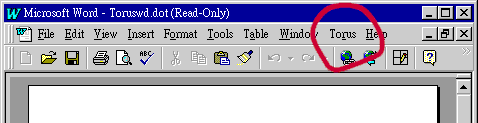
假如你點選 Torus, 會有 About 和 Images in Folder 兩個選項. Images in Folder 通常是灰色的, 表示你要用 About 輸入正確密碼才能使用. About 的畫面如下:
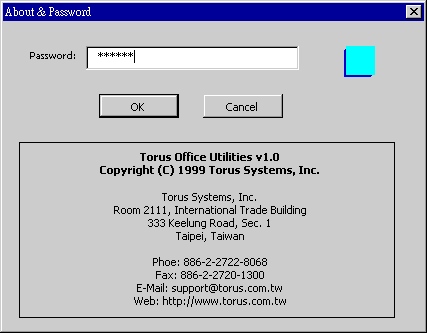
打入密碼 system 按 OK 即可回去選用 Images in Folder. Images in Folder 的對話方塊如下:
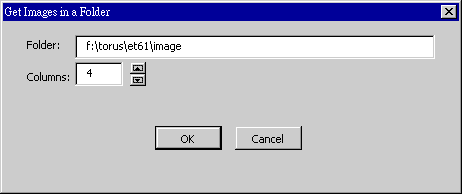
在 Folder 處輸入你放置影像檔案的資料夾. Columns 讓你選擇要把頁面切成幾欄, 目前的範圍在 2 到 4. 按下 OK 鍵, 所指定資料夾中所有 JPEG (.jpg) 影像就會依字母順序排列在 Word 文件上. 由於成品只是一份 Word 文件, 你可以任意修改增加或刪除. 你不僅可以看, 也可以印, 也可以用電子郵件傳給別人.
如果你還有別的資料夾影像想併在一起, 再進入 Images in Folder, 輸入新位置, 按 OK 即可. 若你需要一份新文件, 由 File | New 做起. 以下為結果的樣子:


Torus Systems, Inc.
Last modified: July 1999