
Contents
00. Overview
10. Image Folders
11. Download
12. Security
20. Navigation
30. Windows Firewall Issue
98. Upgrades
數位相機已成為生活的伙伴. 不管是個人或公司, 影像數量如雨後春筍, 此起彼落, 收集整理都是大事. 類似檔案總管的軟體藉助檔案系統, 可以適當地貯存這些影像檔案, 再加上縮圖功能, 大約已能應付需要. 不過, 這個能力只在個人電腦有效 -- 你無法分享及傳播你的影像集給他人, 也不能在異地查閱影像.
將檔案總管網路化, 是克服地理障礙, 讓影像隨時隨處都能被看到的手段. 而且, 檔案系統是大部份人都熟悉的架構, 檔案總管也是眾人耳熟能詳的工具. 利用這些運作良好的基礎, 再配上網路工具, 我們可以讓原先單獨存在個人電腦的影像, 瞬時傳達出去, 提供最大的利用.
這裡我們提供一套免費網路軟體, 讓你將拍得的影像, 用固定而清楚的手段整批處理, 在數分鐘內即可讓知道的人上網分享, 查看下載. 你使用早已熟練的技巧, 在熟練的環境裡作業, 不必懂網頁設計, 仍可以得到無所不在的網頁的效果. 假使你只顯示影像, 不需要文字敘述, 這個軟體是最好的工具之一.
你不一定要有真正的網站. 公司或家庭內部的區域網路可以, 直接對外使用 IP 也可. 只要你使用 Windows 加灌 IIS (Web Server), 就可以使用我們的程式.
公司的影像資料自然較個人龐大, 管理與運用更需費心費力. 我們的程式很精簡, 卻可以是你 archive 影像的好工具.
在安全性方面, 你可以用一個文字檔設定有權限的 user name 和 password, 讓特定人只能看到指定的影像. 不設權限文字檔時, 有基礎密碼的人能看到所有資料夾影像.
Album 有兩個版本. Torus2.aspx 為一般電腦用, torus3.aspx 則專給 Apple iPhone 及 iPod Touch 用.
假設網站的根資料夾為 \inetpub\wwwroot. 在其下建立一個新的資料夾叫做 album (也可以換成其他名稱).
一趙出差或旅遊下來, 你拍了數百張照片. 假設這是一個脚踏車之行, 給個 "Spring 2009 Bicycle Trip" 之名稱或許還算合適. 所以, 你在 album 資料夾之下, 建立一個子資料夾, 就叫做 "T_Spring 2009 Bicycle Trip". 名稱幾乎一樣, 只是在原來名稱前面加 "T_" 兩字. 然後, 你把所有相機中的影像抄到 album\T_Spring 2009 Bicycle Trip 資料夾內. (T_ 用來排除不相干資料夾. 這兩個字不會出現在目錄的 Title 中, 也不會出現在最終的網頁上. 另外, 資料夾名稱暫時不能用中文.)
接下來, 在 T_Spring 2009 Bicycle Trip 資料夾之下, 分別建立 l, m, s, th 四個子資料夾. 這四個資料夾用來存放較原始影像小的影像, 讓網頁在不同的場合能使用適當大小的影像. 利用 Torus ET6.1 的 Image Processor, 將原始影像依以下建議 re-size:
| l (large): | 大小不變. 如原圖為 3000 x 2000, re-size 時仍用 3000 x 2000 (或用 3000 x 3000 更好, 以適應直立影像). Image Processor 會將大小未變的影像縮成較小的檔案, 提升網頁效能. |
| m (medium): | 一半大小. 如原圖為 3000 x 2000, re-size 用 1500 x 1000 (或用 1500 x 1500 更好, 以適應直立影像). 其他大小亦可, 視目的而定. |
| s (small): | 供螢幕上看的較大影像. re-size 用 900 x 600 (或用 800 x 800 更好, 以適應直立影像) 即可, 更小也可以. |
| th (thumbnail): | 為所有圖示用的小影像, re-size 用 150 x 100 (或用 150 x 150 更好, 以適應直立影像). |
large 和 medium 主要供做下載和再處理, 可以没有, small 和 thumbnail 則供瀏覽, 一定要有. 做完上述 re-size, 大功告成. 在瀏覽器上打 http://domain/album/torus2.aspx (如 www.torus.com.tw/album/torus2.aspx 或 http://60.111.112.113/album/torus2.aspx), 進入密碼頁, 打入 "SYSTEM", 便會看到目錄如下:
| Item | Title | Folder Creation Date |
|---|---|---|
| 1 | 2009-2-16 | 2/16/2009 |
| 2 | Meg's Wedding Banquet | 3/4/2009 |
| 3 | Spring 2009 Bicycle Trip | 4/1/2009 |
依據登入者的權限以及實際子資料夾的資料, title 欄會自動顯示可以瀏覽項目. 項目依資料夾日期排列. 點選所要 title, 即可看到網頁.
若在 Apple iPhone 和 iPod Touch 的瀏覽器使用, 改用 www.torus.com.tw/album/torus3.aspx 呼叫.
從 ET6.1 Web 下載 album.exe. 將下載檔案安裝至 f:\inetpub\wwwroot 資料夾. 壓縮檔為產生兩個子資料夾, 一為 bin, 一為 album, 裡頭有檔案如下:
f:\inetpub\wwwroot\bin: torus2.dll, contents2.dll, thumbnails2.dll,
main2.dll, torus3.dll, contents3.dll, thumbnails3.dll, main3.dll, torus.dll.
f:\inetpub\wwwroot\album: torus2.aspx, contents2.aspx, thumbnails2.aspx,
main2.aspx, torus3.aspx, contents3.aspx, thumbnails3.aspx, main3.aspx.
bin 不可以改. 如果你想改動 album 資料夾, 直接將 album 改成你要的名稱. 你也可以將 album 移至網頁系統內任何位置.
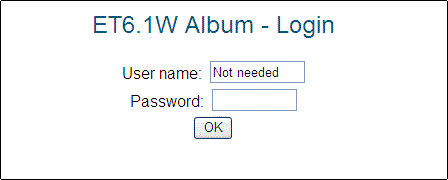
没設權限檔, user name 欄位會出現 not needed, 表示只要密碼過關, 就可以看到所有影像. 用 SYSTEM 為密碼登入.
安全一點的作法是使用權限檔. 同樣在 album 資料夾, 用 Notepad 開啟一個檔叫做 enigma.enc. 權限設定方法為: user name,password,folder A,folder B,folder C, 一個 user 一行. 以下為一個列子:
Confucius,SYSTEM
Family,system,2009 Momiji-gari -- Canon,The Boys
Confucius 為特殊人物, 有權限可以看所有資料夾影像, 所以不需指定資料夾. 例子中的 Family, 密碼為 system, 可以看二個資料夾, 一是 2009 Momiji-gari -- Canon, 一是 The Boys. 使用者, 密碼和資料夾都用逗點隔開, 逗點前後不可有空格. 注意資料夾名稱前端的 "T_" 在這裡並不要用. 使用者和密碼的大小寫有區別, 但資料夾名稱的大小寫則不會影響結果.
一個資料夾的圖示會全部顯示在一張網頁上. 點選任一圖示, 小圖 (small) 出現在新網頁, 其上並有 Previous, Large, Medium, Small, Next 等選項. Previous 及 next 用來選擇前或後一張圖, large, medium, small 則用來選擇大小影像. (圖例)
在工作站 (非伺服器) 安裝 IIS 時, 因比較新版的視窗都會安裝防火牆 (Windows Firewall), 所以外面的機器無法看到你的網頁. 你必須在網路卡連線設定裡設定防火牆可以接受例外 (exceptions), 並在例外中增加 HTTP Port 80.
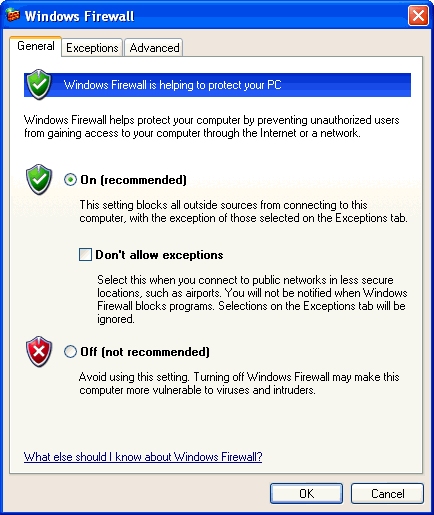 |
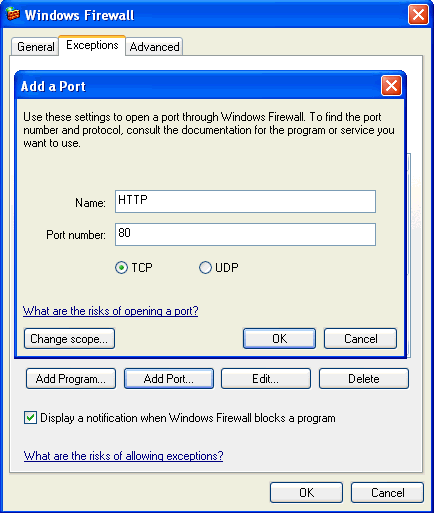 |
| Date | Downloads | Actions & Explanations |
|---|---|---|
| 2010-9-16 | album.exe | 新增 torus3.aspx, 供 Apple iPhone 及 iPod Touch 使用. |
| 2009-10-9 | album.exe | 新增使用者權限的設定. |
| 2009-4-7 | album.exe | 新程式. 依據以上說明安裝使用. |
Last modified: September 2010