
Record Manager
GL4.1 的資料檔案, 不管是新增, 更改或刪除, 都由各別的程式控制, 使用者不須用其他工具來變更檔案的內容. 例如, 報價相關檔案即由報價單程式處理. 不過, 在極少數的情況下, 有些異常的檔案無法單用正常程式處理, 我們需要具有較低層次處理能力的工具, 以便直接變更資料檔案中記錄 (record) 的內容. 本程式就是這種工具.
一個 GL4.1 的程式會用到數個到數十個資料檔案, 一個檔案會含有千萬的記錄, 一個記錄會含有數十個欄位, 每個欄位代表我們溝通時的單元, 如貨號, 品名等等. Utilities 讓我們處理一個記錄中的欄位.
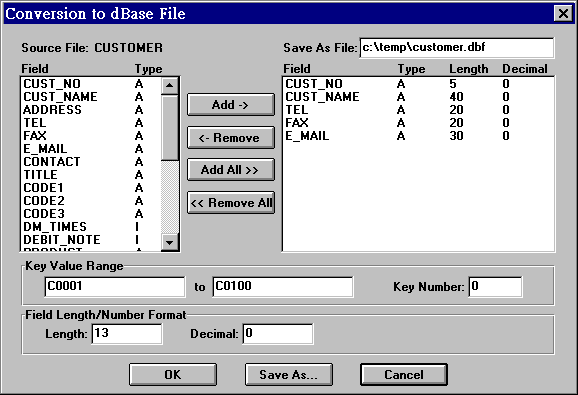
除了低層次的資料處理外, Utilities 能將 GL4.1 的 Btrieve 檔案輸出成 dBase 檔案. 很多常用的程式, 如 Microsoft Excel, 都能讀 dBase 檔案. 這表示你可以把 GL4.1 的檔案轉到 Excel; 你可以再依需要, 重新排序, 選擇欄位, 做各種處理.
檔案抄錄及更換欄位資料均為本公司維護作業所需, 使用者若無本公司指示, 不應使用. 本公司利用這些功能做資料轉換, 讓轉換後的資料符合提昇後的新程式.
授權使用人數為 GL4.1 控制使用人數的小程式. 你可以由此處查問目前所記錄的使用人數, 或在異常情況下將使用人數記錄歸零.
 |
開啟一個 GL4.1 資料檔案. |
 |
關閉一個 GL4.1 資料檔案. |
 |
查詢. |
 |
取得檔案的第一筆記錄. |
 |
取得現有記錄的前一筆記錄. |
 |
取得現有記載的次一筆記錄. |
 |
取得檔案的最後一筆記錄. |
 |
新增. |
 |
刪除. |
 |
更改. |
 |
產生 dBase 檔案 |
 |
資料檔案抄錄 |
 |
更換欄位資料 |
 |
資料由 Excel 檔滙入. 包含 product, supply, customer, supplier. |
 |
Btrieve 參數設定 |
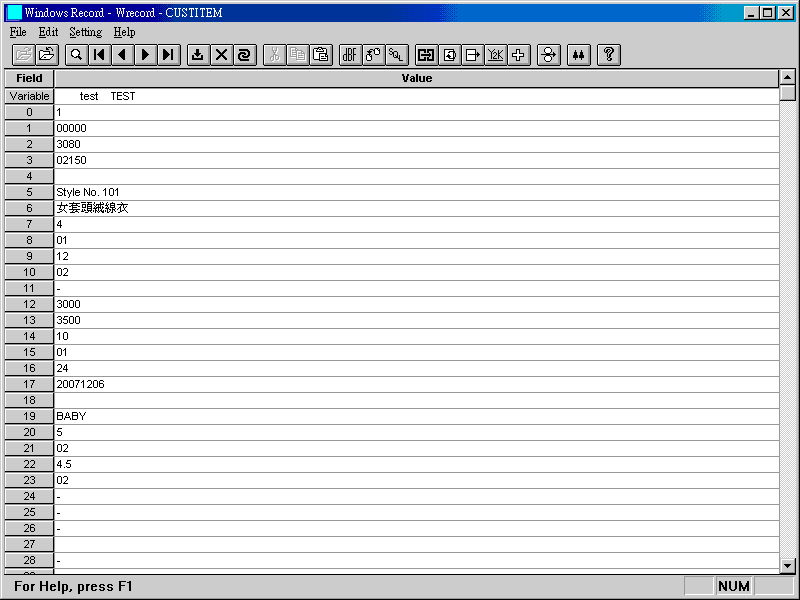
當你開啟一個 GL4.1 的檔案後, 檔案名稱會顯示在視窗最上方的標題列. 整個畫面代表此檔案的一個記錄 (record). 左側 Field 欄有 101 列資料: Variable 表記錄中資料長度可變動的部份, 0 - 99 表固定長度欄位. 右側 Value 欄含各欄位之內容.
按 或選單
File > Open 開啟檔案. 你只能選擇 GL4.1 使用的 Btrieve
檔案; 這些檔案的副檔名均為 dat. 開啟檔的對話盒如下:
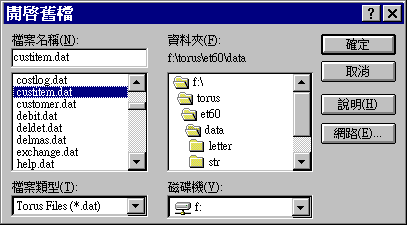
選妥檔案, 按 OK, 檔案名即顯示在標題列,
同時本檔案的第一筆記錄也顯示在畫面上. 功具列上開啟功能消失,
關閉按鍵 亮起, 表示可以關閉, 不能開啟. 此時, 首筆, 末筆,
上一筆, 下一筆等按鍵均可使用. 如要找尋特定記錄, 按 查詢:
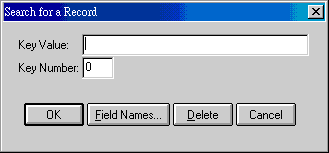
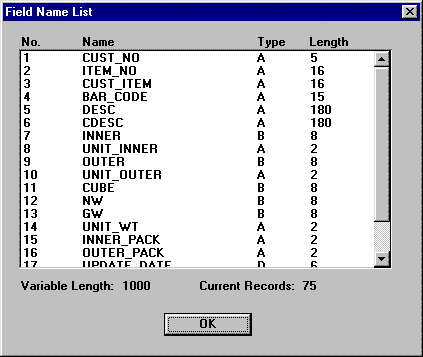
如果你輸入的 Key Value 不完全正確, 系統會找出最接近的記錄. 按 Field Names... 可以顯示完整的欄位名稱及定義:
記錄中各欄位之內容可以直接修改. 改完後, 應按 完成更改動作.
要新增時, 先把各欄位填好, 按 新增. 要刪除, 先找出記錄, 再按 .
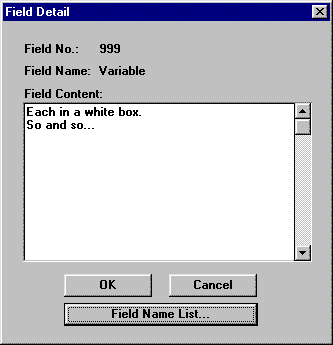
有些欄位, 如地址, 可能要分行. 在左欄對應格上點一下, 便可進入一個可做塊狀輸入的對話盒:
本系統使用 Btrieve Record Manager 處理檔案. 系統初步安裝完成後 (即 Setup 程式執行完畢, 或程式和資料檔案都抄好), 使用本節程式檢查 Btrieve 的參數設定. 未適當設定參數, 會導致某些資料查詢不到.
在工具列中按 可看到以下對話盒. M, F, P
的數值至少要如下欄預設值. 填完後按Replace 即可.
如果你的機器有其他參數, 應保留那些參數.
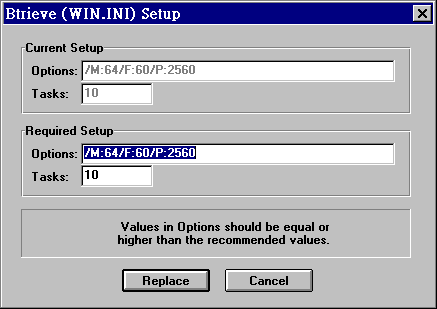
這個設定會在你的視窗系統目錄 (如 c:\windows) 之下產生 win.ini 的檔案; 如果 win.ini 原已存在, 則會更改 [Btrieve] 項下設定值.
安裝某些軟體 (如 Microsoft Office) 會刪除 win.ini 檔. 所以當你安裝 GL4.1 之後又安裝這類軟體, 記得重新執行此處設定.
此功能已由 Security Manager 的 Active Users 功能取代.
你所購買的軟體含有使用人數的設定. 所謂使用人數是指同時間使用 GL4.1 的電腦數目, 不是指連線的電腦數目. 換句話說, 你可以擁有十台工作站, 但只使用五人版的 GL4.1. 在這個例子中, 最多有五台工作站可以同時使用 GL4.1; 這五台工作站為任意五台. 你當然可以結束一台的 GL4.1, 換至另一台開啟 GL4.1.
你可以在 GL4.1 GENERAL MENU 的 Help > About GLMENU 查到所購買的授權使用人數.
任何一台工作站開啟 GL4.1 時, GL4.1 的記錄使用人數會增加一, 結束時記錄使用人數會減一. 在正常情況下, 當你結束最後一台工作站上的 GL4.1 時, 記錄使用人數會回歸到零.
不過, 假如你在使用 GL4.1 時工作站發生問題, 以致無法正常結束 GL4.1, 記錄使用人數便無法減一. 當你結束最後一台工作站, 這個未減除的數目會殘留在你的系統中. 下一次你開啟 GL4.1 時, 記錄使用人數會由這個殘留數目開始算起. 如果你有多次不正常結束 GL4.1 的情形, 這個殘留數目會逐漸累積; 在極端的情況會讓你無法使用 GL4.1.
在 Utilities 選單列中, 按 Option|Users 後有兩個選項: Clear Users 及 Get Users. Get Users 可查詢現在的記錄使用人數; Clear Users 把記錄使用人數歸零. 假如你發現記錄使用人數和實際使用人數不符, 應該利用 Clear Users 將記錄使用人數歸零, 方法如下:
將其他工作站上之 GL4.1 結束. 在你的工作站上, 由 GL4.1 General Menu 中執行 Utilities 程式後, 由狀態列 (status bar) 再叫出 General Menu, 並將之結束. 回到 Utilities, 按選單列 Option > Users > Clear Users 即可.
假如你連第一台工作站都不能進入 GL4.1, 請和我們連絡.
GL4.1 的資料檔可以匯出至 SQL Server 成為資料庫 table. 資料庫的 table 須事先建立, 名稱為檔名之前加 gl; 如 Product 檔匯出之 table 名稱為 glProduct. 產生 glProduct 的 scripts 由我們提供. 以下我們以產品檔為例說明操作.
開啟 produdt.dat, 按工具列 SQL 鈕:
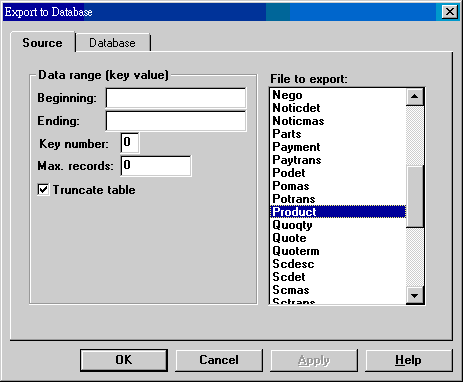
在 Source 對話方塊, 選擇 Product. 如果必要, 可加上範圍. 再按 Database tab:
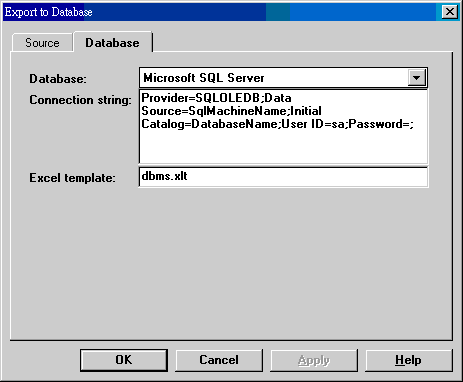
在 connection string 欄位中, SqlMachineName 應改為實際放 SQL Server 的機器名稱或其 IP. DatabaseName 應改為你使用的資料庫名稱. 如需密碼, 亦應輸入.
按 OK, 產品資料會先轉到 Excel, 然後輸入 SQL Server. 如有必要, 資料庫中的 glProduct table 應事前清空.
Product, supply, customer, supplier 四個檔案可由 Excel 匯入. Excel 欄位定義和順序要跟 .str 檔案相同, 資料從第二列排起, 貯存格 B1 要輸入最後一列位置的數字.
資料匯入不會蓋掉檔案中原有資料, 只會新增加入. 如有重號, 該匯入資料列會被忽略. 因此, 若要重新由外建立新檔, 應準備空白新檔 (可用 4. Btrieve Data Copy 產生).
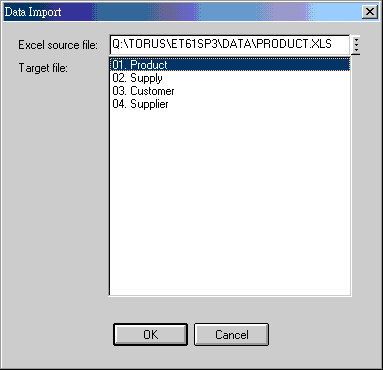 |
Excel source file: 要匯入的 Excel 檔所在位置. 可以使用任何檔名, 但內容要符合規格. |
用 Data Export to Excel 將任一檔案匯出成 Excel 檔, 修改之後, 若要匯回 (入), 需如前述準備相對應空白檔案, 並在 B1 格輸入最後列數目, 再依上圖選定動作進行.
10. Blacklist of Files to Block
除了 Confucius, 無法開啟黑名單中的檔案. 單名單建於系統編碼 WRECORD-BLACKLIST.
Confucius 可以開啟任何檔案. Security level 5 使用者可以開啟非黑名單中的檔案. 低於 level 5 的使用者, 需設定權限才能開啟檔案. 至於不同資料夾的檔案, 只有 Confucius 可以開啟.
在 Security Manager 中, 新增 resource (System ID = GL41, Program ID = FILE, Function ID = 檔案名稱), 以 Open 或 All 設定權限給一般使用者. 檔案名稱不含副檔名, 使用大寫, 如 SYSTEM. 不同檔案須設不同 resource.
| Code | 說明 |
|---|---|
| CONNECTION-STRING-1 | 匯出至 SQL 資料庫時連結資料庫之字串, 可設三個, 由 1 至 3. 任何和 SQL 相容之資料庫均可, 如 Microsoft SQL, Oracle SQL, Microsoft Access. |
| WRECORD-BLACKLIST | 除非是 Confucius, 否則列入黑名單的資料檔案無法開啟. |
Last modified: April 2008